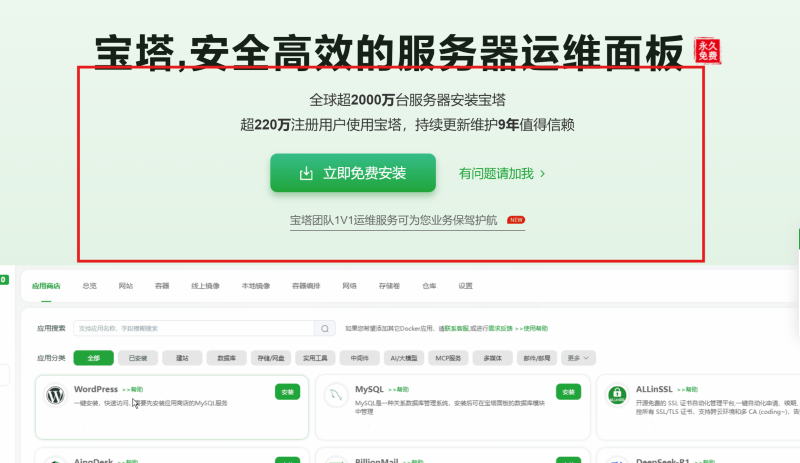



1.宝塔面板功能
- 宝塔Linux面板是一款功能强大的服务器运维管理工具,通过可视化界面大幅降低服务器管理门槛,支持Windows和Linux系统
2.宝塔面板安装
- 宝塔官网地址:https://www.bt.cn/u/7fsPgB
-
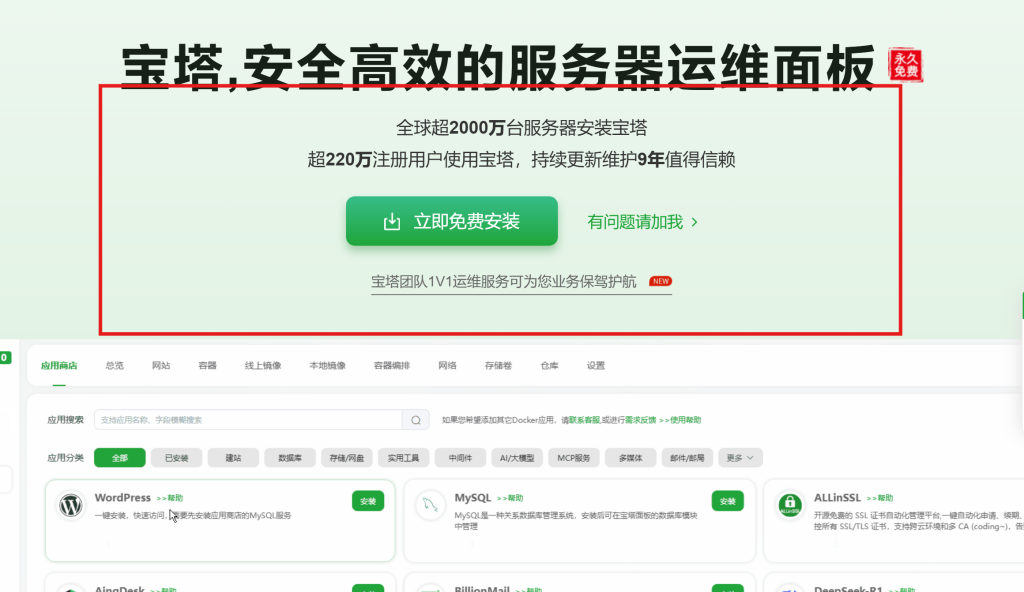
点击安装免费版
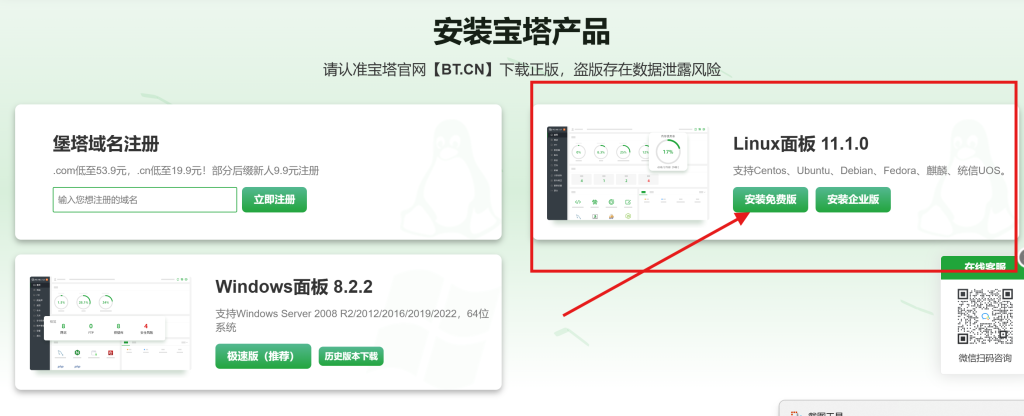
点击复制安装命令
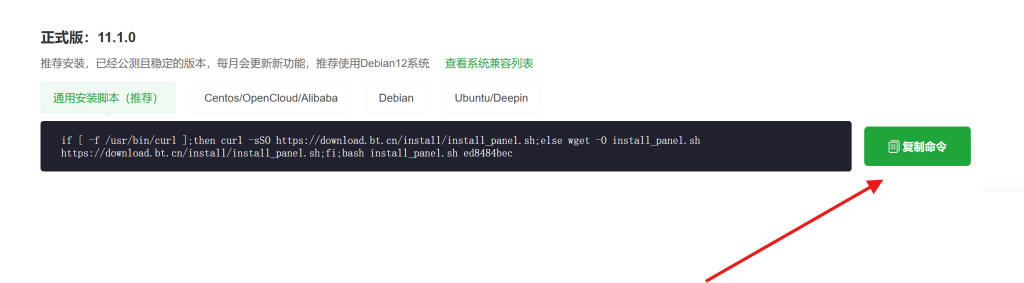
通用安装脚本
if [ -f /usr/bin/curl ];then curl -sSO https://download.bt.cn/install/install_panel.sh;else wget -O install_panel.sh https://download.bt.cn/install/install_panel.sh;fi;bash install_panel.sh ed8484bec- 执行命令进行安装
- 会自动安装中间会询问是否安装回复y回车即可
- 再看到该界面说明已经安装成功
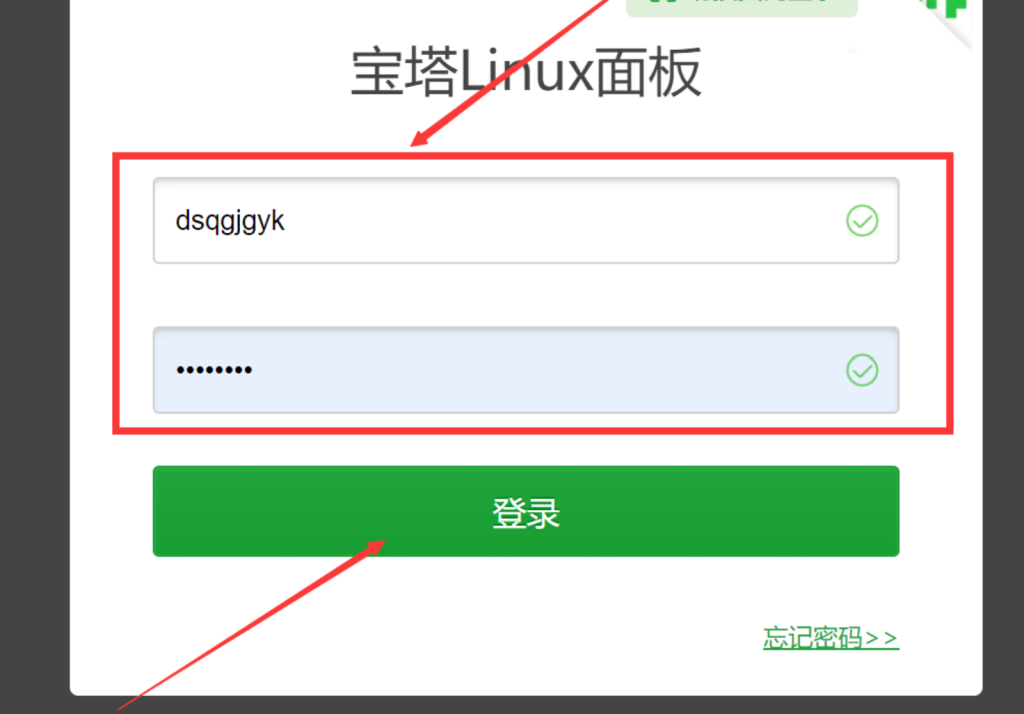
外网面板地址: http://IP:8888/31dc0a89 内网面板地址: http://IP:8888/31dc0a89 username: dsqgjgyk password: 966d859f - 这里8888是访问面板的端口号
3.在服务器添加端口
-
服务器安全组添加8888端口规则
- 找到需要添加端口的云服务器,依次点击“服务器”、“防火墙”、“添加规则”
4.访问面板
- 在浏览器地址栏中输入所记录的外网面板地址,
- 例如:
http://IP:8888/31dc0a89 - 输入刚刚记住的用户名以及密码
-
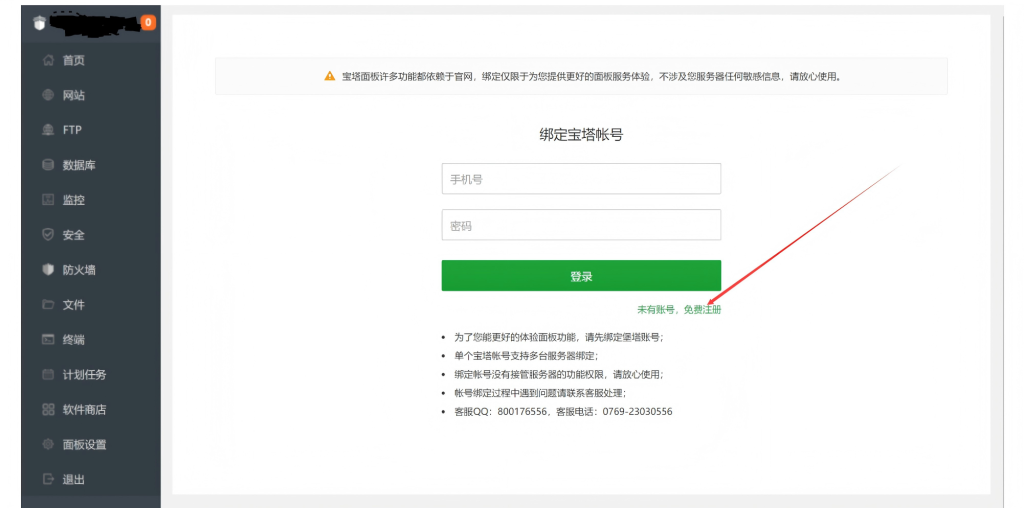
绑定宝塔账号
第一次登录需要绑定宝塔账号,要是有宝塔账号的直接登录就可以,没有的话就先去注册一个再进行登录
-
5.安装环境套件
-
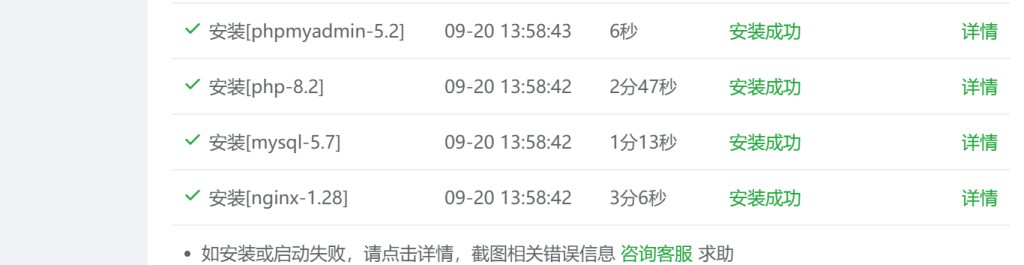
选择安装套装
首次使用宝塔面板推荐安装一组套件,对于刚接触Linux环境部署的博友们,推荐使用LNMP,采用极速安装、一键安装的方式 -
LNMP和LAMP环境主要的区别在于web服务器上面,LNMP使用的是Nginx服务器,而LAMP使用的是Apache服务器。Nginx 性能稳定、功能丰富、运维简单、处理静态文件速度快且消耗系统资源极少。
- 点击消息列表,出现下面界面,说明套件已经安装成功了
-
安装好环境后就可以搭建网站啦
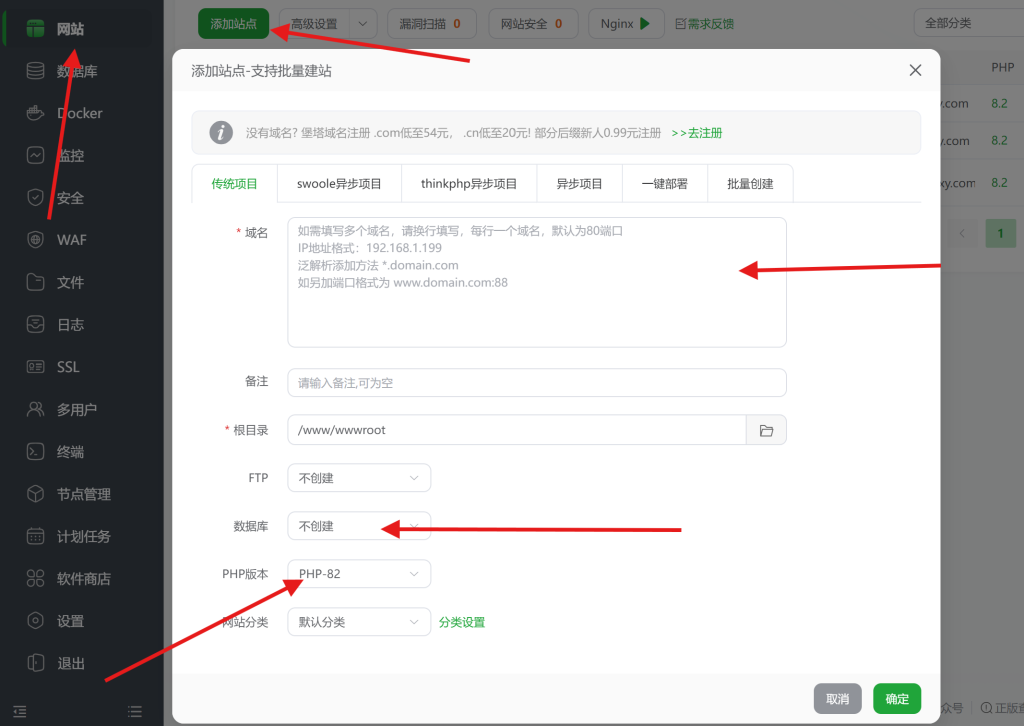
- 点击“网站”“添加站点”“添加你解析好的域名”“选择需要的数据库以及PHP版本”后确定就已经搭建一个简易的网站啦
-
© 版权声明
THE END






暂无评论内容